
Kod śledzący i pixel
Kod śledzący w Elementorze
Wstaw kod Apresly do widżetu HTML, zaktualizuj stronę i sprawdź połączenie.
Dodano do centrum pomocy: 12 października 2026
Na tej stronie
Instalacja krok po kroku
Ten poradnik pokazuje instalację kodu Apresly na pojedynczej stronie przez blok lub widżet HTML. Do instalacji w sekcji head użyj ustawień kodu strony. Nie instaluj tego samego kodu dwa razy.
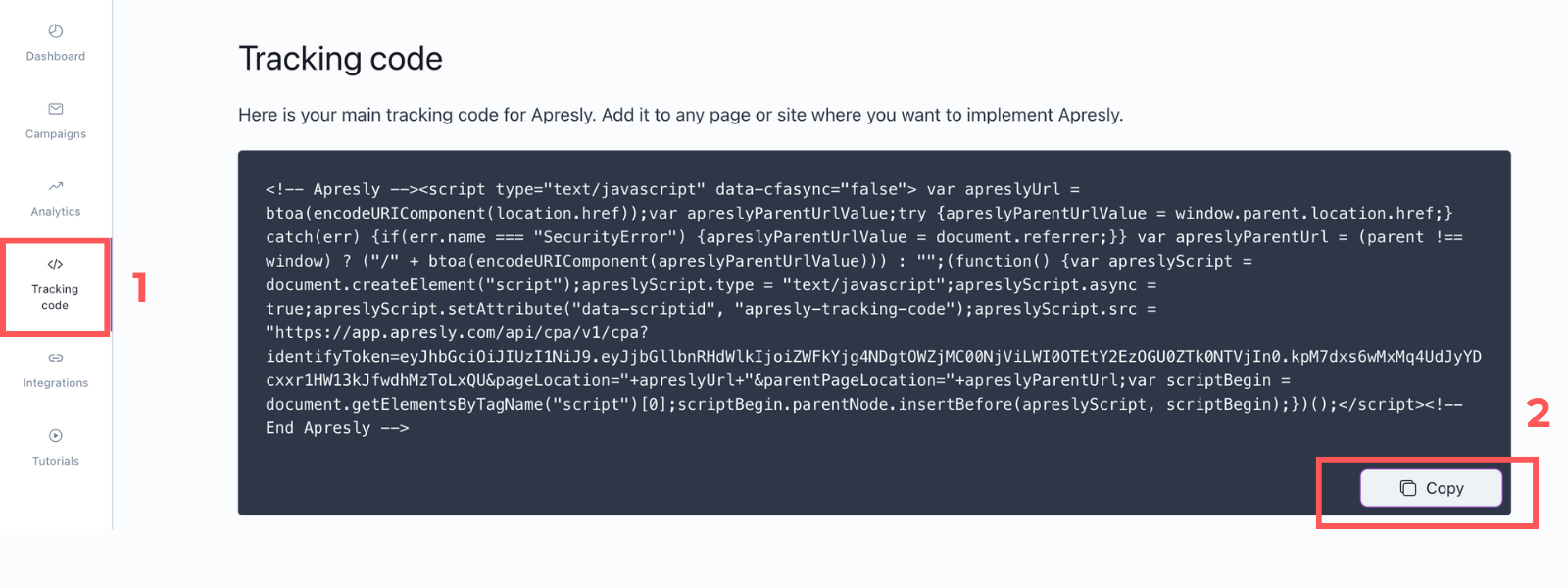
- Zaloguj się na swoje konto Apresly. Z menu bocznego po lewej stronie wybierz „Tracking code” (1), a następnie skopiuj go (2).
- Otwórz stronę w panelu edytora Elementor.
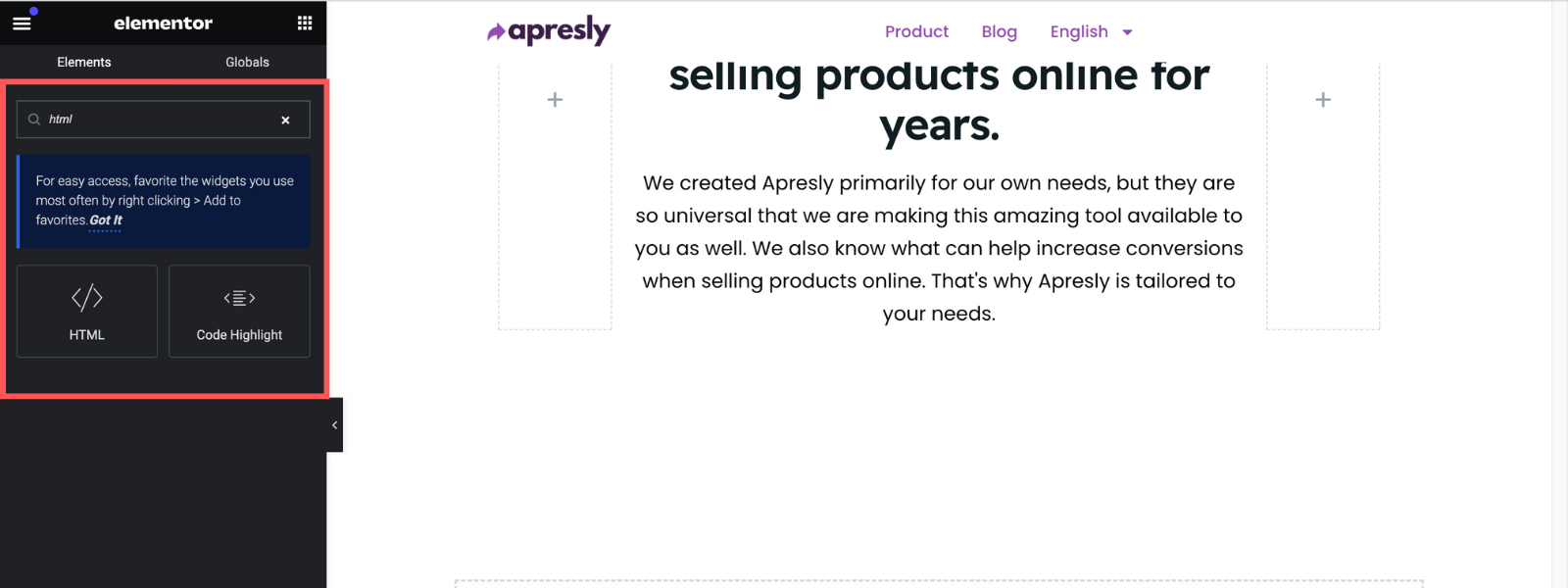
- Na pasku bocznym po lewej stronie wyszukaj widżet o nazwie „HTML”, a następnie przeciągnij i upuść widżet HTML w dowolnym miejscu na stronie.
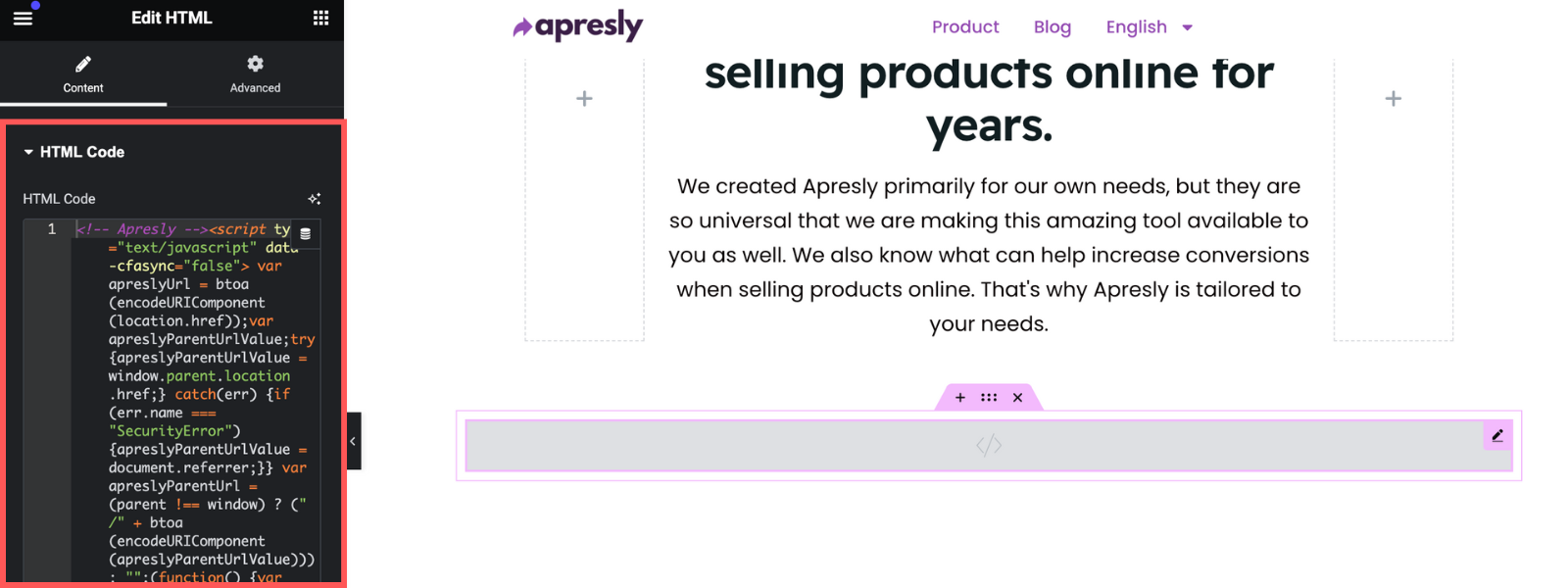
- Wklej skopiowany kod z Apresly do pola „Kod HTML” i zaktualizuj.
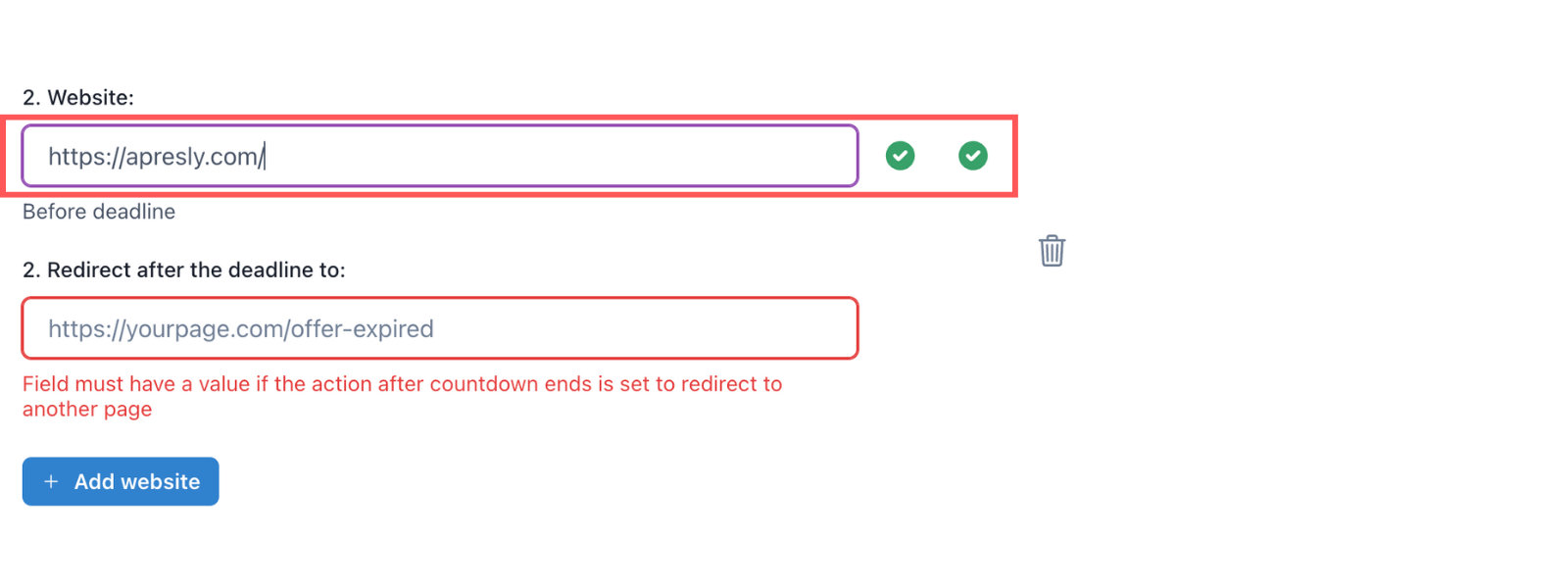
Jeśli kod śledzenia został poprawnie zaimplementowany, podczas konfigurowania kampanii w Apresly obok strony, na której ma być wyświetlany licznik, powinien pojawić się zielony znacznik.
Co dalej
Wróć do centrum pomocy i wybierz poradnik konfiguracji kampanii.